Eine kleine Mac-App, nur zum Spaß
Kein Hintergrundbild. Eine kleine Welt.
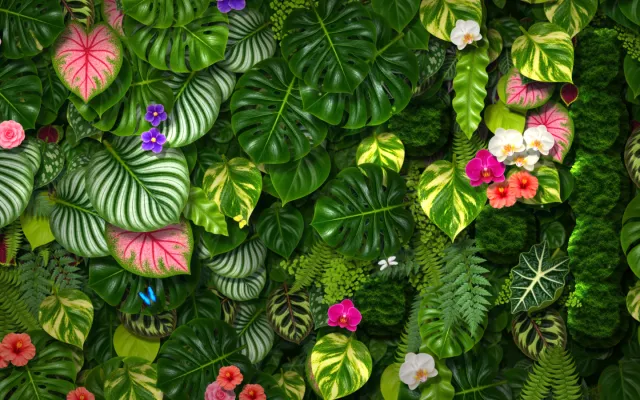
Living Wall macht aus deinem Mac-Schreibtisch eine kleine lebendige Szene. Blätter wiegen sich in einer sanften Brise. Schmetterlinge landen auf Blumen, ein Marienkäfer spaziert über ein Blatt, und eine Libelle schwebt und flitzt wieder davon. Schalte „Symbole folgen“ ein, und jedes Symbol auf dem Schreibtisch bekommt ein Zuhause im Grün: einen kleinen Teich, der mitwandert. Schieb eins, und die ganze Szene reagiert. Es läuft nie zweimal gleich ab.
Kostenlos für den Mac laden Auf der Startseite ausprobieren (Englisch)
- Vier Hintergründe kostenlos · First Pack $2,99
- macOS 13 oder neuer
- Kein Konto, keine Berechtigungen nötig
- „Symbole folgen“ ist freiwillig
Gut zu wissen: Diese Seite ist eine Übersetzung. Die App selbst gibt es nur auf Englisch. Sie hat wenig Text, und die Welten sprechen ohnehin für sich.
So geht's: zwei Schritte, der dritte ist freiwillig
- Öffnen. Living Wall wohnt in deiner Menüleiste, neben der Uhr. Kein Dock-Symbol, kein Fenster, das du hüten musst.
- Genießen. Der Hintergrund startet sofort. Kein Konto, keine Berechtigungen, nichts einzurichten.
- Freiwillig: Lass es mal spähen. Das Willkommensfenster bietet „Symbole folgen“ an. Klicke auf Turn on icon following, dann fragt macOS, ob Living Wall den Finder steuern darf. Klicke auf „Erlauben“. Living Wall nutzt das für genau eine Sache: Es fragt den Finder, wo deine Symbole liegen, wie eine Gärtnerin, die weiß, wo die Steine sind. Danach schieb etwas herum. Der Finder macht weiter die ganze echte Arbeit. Die Szene reagiert nur, und zwar gut gelaunt.
Finder-Tipp: Ist „Symbole folgen“ an, klicke mit der rechten Maustaste auf den Schreibtisch, wähle Sortieren nach → Ohne und schalte Stapel verwenden aus. Sonst räumt der Finder deine Symbole wieder in ein Raster. Der Finder liebt Raster.
Was da drin lebt
- Besucher mit eigenen Plänen. Schmetterlinge, eine Biene, eine Libelle und ein Marienkäfer kommen und gehen von allein. Jeder sucht sich eine Blume oder ein Blatt zum Landen. Wer wann wo auftaucht, ist nie gleich. Größere Bildschirme bekommen mehr Besuch.
- Jedes Symbol bekommt ein Zuhause. Mit „Symbole folgen“ machen die Blätter jedem Symbol Platz und lassen einen kleinen Teich frei. Zieh ein Symbol, und sein Teich zieht mit. Stell zwei dicht zusammen, und die Teiche fließen ineinander. Leg einen Ordner neben einen ruhenden Marienkäfer, und weg ist er.
- Eine langsame Brise. Blätter wiegen sich und werfen weiche, wandernde Schatten. Ruhig, nie hektisch.
- Du entscheidest. Animation und Schatten schaltest du in der Menüleiste ein und aus, über das Blatt oben rechts.
Neun kleine Welten
Jede Welt macht auf ihre Weise Platz für deine Symbole. Auf dem Strand sitzen sie auf Sandinseln, auf der Wiese reitet jedes auf einer eigenen Wolke, im Riff öffnet sich das Wasser unter ihnen, und am Frostfenster wischt jedes ein klares Fleckchen ins Eis.
- Lush GreenFirst Pack. Eine stille grüne Welt, in der den ganzen Tag Besuch vorbeischaut.
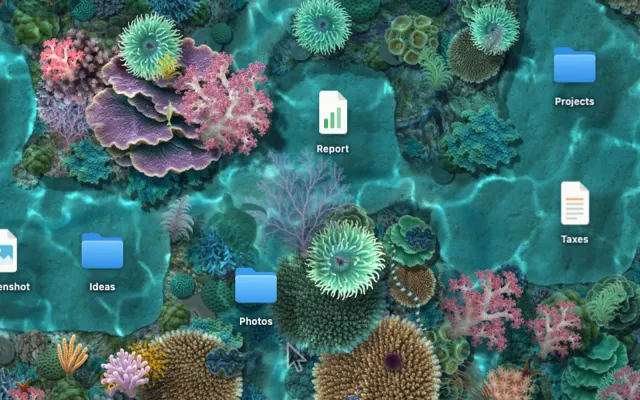 Living ReefFirst Pack. Leg einen Ordner über die Koralle, und das Wasser öffnet sich darunter.
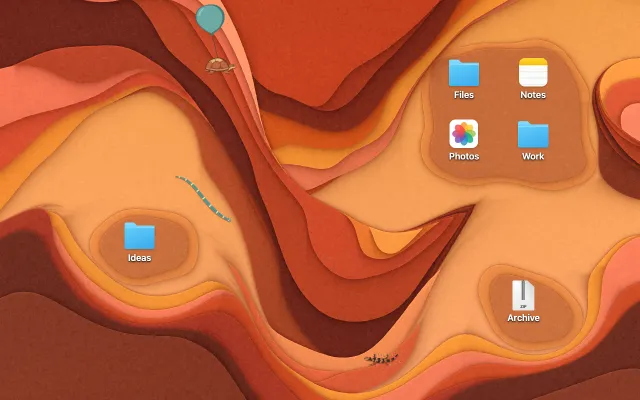 Paper DesertFirst Pack. Eine sonnige Wüste aus Papier mit einer Schildkröte, die einen Ballon trägt.
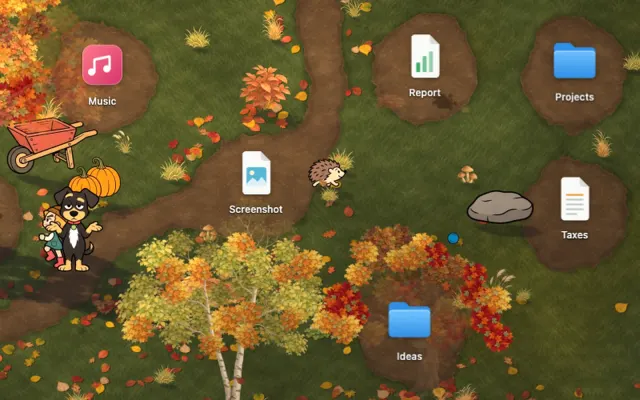 Autumn YardKostenlos. Pippi harkt das Laub, und Hündin Lilly hat Meinungen zu Laubhaufen.
 Little LagoonKostenlos. Krabben flitzen, ein Boot segelt, und ab und zu entsteht eine Sandburg.
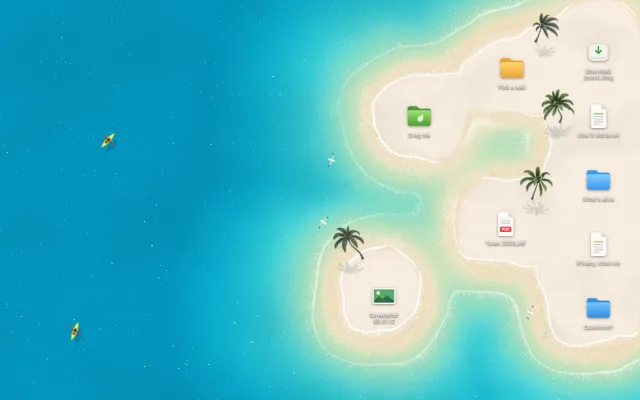 BeachKostenlos. Eine sonnige Bucht mit Kajaks und Vögeln über dem Wasser.
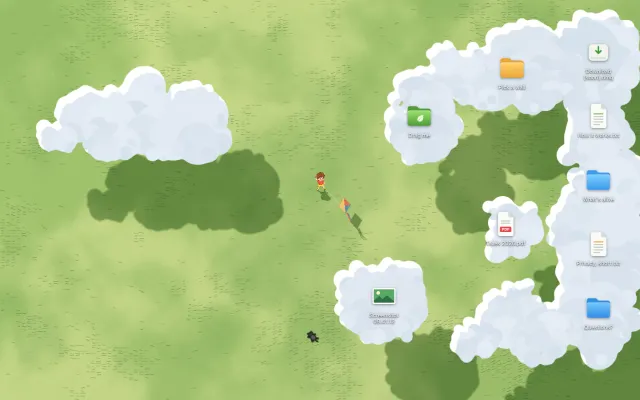 MeadowKostenlos. Ein Kind lässt einen Drachen steigen, eine Katze macht, was Katzen machen.
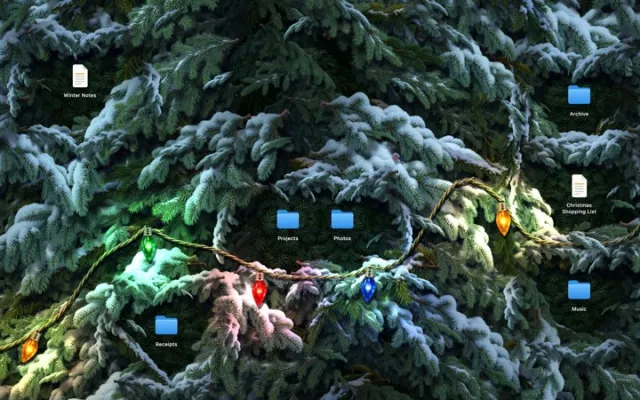 First SnowChristmas Pack. Eine verschneite Tanne, ein Dompfaff hüpft von Ast zu Ast.
 Frosted WindowChristmas Pack. Wisch den Frost weg und sieh der Bäckerei gegenüber zu.
Preise, genau gesagt
- Die App, Autumn Yard, Little Lagoon, Beach und Meadow sind kostenlos.
- Das First Pack (Lush Green, Living Reef und Paper Desert) kostet einmalig $2,99, bis zum 1. Januar, danach $3,99. Kein Abo. Preise sind in US-Dollar.
- Wer das First Pack vor dem 1. Januar 2027 kauft, bekommt auch jeden neuen Hintergrund, der 2026 erscheint, kostenlos.
- Das Christmas Pack (First Snow und Frosted Window) kostet einmalig $2,99. Im First Pack, das vor dem 1. Januar 2027 gekauft wurde, ist es enthalten.
- Rückgabe und Erstattung regelt die Seite Refunds (Englisch).
First Pack kaufen · $2,99 Christmas Pack kaufen · $2,99
Datenschutz, kurz gehalten
- Living Wall braucht keine Berechtigungen. Mit „Symbole folgen“ sieht es, wo deine Symbole liegen. Nicht, wie sie heißen, und nicht, was drin ist.
- Kein Konto, keine Tracker. Die App schickt einmal am Tag anonyme Nutzungszahlen. Du kannst das in den Einstellungen unter About abschalten (Settings → About).
- Diese Website setzt keine Cookies und zeigt keine Werbung. Besuche werden anonym gezählt.
- Der Finder behält die Kontrolle über jeden Klick, jedes Ziehen und Ablegen.
Die etwas längere Fassung (Englisch)
Fragen, kurz beantwortet
Braucht die App Berechtigungen?
Nein. Der Hintergrund läuft ganz ohne. „Symbole folgen“ ist freiwillig. Schaltest du es ein, fragt macOS, ob Living Wall den Finder steuern darf. So fragt eine App den Finder, wo die Symbole liegen. Living Wall fragt nur nach den Positionen. Keine Namen, keine Inhalte, und es klickt nie etwas für dich.
Frisst es meinen Akku?
Es ist auf sanften Leerlauf gebaut: etwa 30 Bilder pro Sekunde im Ruhezustand, 60 nur während du ziehst. Ist es verdeckt oder die Animation aus, ruht es.
Meine Symbole springen immer zurück. Warum?
Der Finder räumt sie auf. Klicke mit der rechten Maustaste auf den Schreibtisch, wähle Sortieren nach → Ohne und schalte Stapel verwenden aus.
Mehrere Bildschirme? Spaces?
Ja. Jeder Bildschirm bekommt seinen eigenen Hintergrund oder behält dein normales macOS-Bild: Wähle dafür System Wallpaper. Ein Hintergrund erscheint auf jedem Space seines Bildschirms. Soll er nur auf einigen Spaces laufen, schalte im Menü Choose Wallpaper per Space ein. Die übrigen Spaces behalten dann dein macOS-Bild. macOS gibt Apps keinen dauerhaften Namen für einen Space. Diese Auswahl hält deshalb nur, bis Living Wall beendet oder aktualisiert wird. Danach bekommt nur der Space, auf dem du gerade bist, den Hintergrund zurück.
Was passiert, wenn ich es beende?
Dein normales Hintergrundbild kommt zurück. Auf dem Schreibtisch bewegt sich nichts.
Wie werde ich es wieder los?
Beende es über das Blatt in der Menüleiste und wirf die App in den Papierkorb. Hast du „Symbole folgen“ eingeschaltet, kannst du den Zugriff in den Systemeinstellungen widerrufen: Datenschutz & Sicherheit → Automation → Finder unter Living Wall ausschalten.
Ist die App quelloffen?
Die App, Lush Green, Living Reef, Autumn Yard, Little Lagoon und Paper Desert sind es nicht. Die kostenlosen Themen Beach und Meadow sind aus einem Open-Source-Projekt angepasst, ihr Quelltext ist unter GPL-3.0 öffentlich. Lizenzen und Danksagungen (Englisch).
Windows? iPhone?
Nein, nur Mac. Aber die englische Startseite funktioniert überall: Dort wird die ganze Seite zu einem Schreibtisch, an dem du herumschieben kannst.
Gleich ausprobieren
- Öffne LivingWall.dmg aus deinem Ordner „Downloads“.
- Ziehe Living Wall in den Ordner Programme.
- Öffne es aus „Programme“. Suche das Blatt in deiner Menüleiste.
macOS 13 oder neuer · Von Apple notarisiert · Läuft auf jedem Bildschirm
Fragen oder Probleme? Schreib an support@livingwallapp.com. Die Antwort kommt auf Englisch oder, mit etwas Geduld, auch auf Deutsch.